09/10/2017

01/10/2017
Removendo as barras de título no Lubuntu
Estava procurando como remover a barra de título do Firefox para economizar alguns pixels da pequena tela do meu netbook e encontrei essa postagem no reddit.
Resumindo... na sessão <applications> no final do arquivo ~/.config/openbox/lubuntu-rc.xml inserir:
Nesse caso também é possível usar o utilitário de configuração de teclas de atalho do menu Preferências.
Claro que essas dicas funcionam em qualquer instalação do Openbox, não só no Lubuntu, mas o arquivos de configuração terá outro nome.
Resumindo... na sessão <applications> no final do arquivo ~/.config/openbox/lubuntu-rc.xml inserir:
<application class="Firefox">E rodar o comando abaixo para ativar as novas configurações:
<decor>no</decor>
</application>
openbox --reconfigureNa mesma postagem há uma resposta com outra dica interessante que é adicionar um atalho de teclado para a ação ToggleDecorations que remove a decoração da janela ativa (inclusive a barra de título) inserindo o código abaixo na sessão <keyboard>:
<keybind key="W-b">O "W-b" refere-se à combinação das teclas "Super" ou "Win" (aquela com o logo do Windows entre o Ctrl e o Alt esquerdos) e a tecla "b", mas qualquer combinação livre pode ser usada.
<action name="ToggleDecorations"/>
</keybind>
Nesse caso também é possível usar o utilitário de configuração de teclas de atalho do menu Preferências.
Claro que essas dicas funcionam em qualquer instalação do Openbox, não só no Lubuntu, mas o arquivos de configuração terá outro nome.
08/05/2017
Debian Testing (Stretch) e Realtek RTL8105E-1

Durante a instalação do Debian Stretch no meu notebook (Lenovo Ideapad S400 Touch) foi informado que o driver do adaptador de rede Ethernet Realtek RTL8105E-1 não estava disponível por tratar-se de um componente sem drivers livres. As opções disponíveis eram a instalação continuar sem esse driver (o adaptador WiFi foi corretamente reconhecido) ou carregar o driver através de uma unidade de armazenamento (disquete, pendrive, etc.). Naturalmente a instalação poderia continuar usando o WiFi, mas essa não era uma possibilidade no momento... então parti para a segunda opção que é até bem simples: basta baixar o pacote firmware-realtek no endereço:
https://packages.debian.org/testing/firmware-realtekCopiá-lo para um pendrive e levá-lo ao micro onde a instalação será feita.
Aguarde alguns segundos antes de continuar a instalação para que o pendrive seja reconhecido.
17/04/2017
Compressão da compressão da compressão da compr...

O arquivo em questão é um driver de impressora que é fornecido como um pacote instalável (DEB ou RPM) comprimido em um ZIP. Observe:
604848 out 10 2011 xerox-phaser-3010-3040_1.0-28_i386.deb
603758 abr 17 11:22 xerox-phaser-3010-3040_1.0-28_i386.zip
A diferença do arquivo ZIP para o DEB é de 1090 bytes, ou seja, praticamente 1kB!
Talvez alguém use a desculpa de que em 2011 (ano em que o DEB foi gerado como pode ser confirmado acima) os links de banda larga não fossem tão comuns quanto hoje, mas mesmo a 56kbps (que já entrava em declínio) essa diferença de 1/553 no tamanho do arquivo é desprezível em relação ao tempo de download.
Arquivos ZIP (ou qualquer outro contêiner semelhante) são úteis para arquivos já comprimidos quando funcionam como pacotes agrupando vários desses arquivos ou no caso de adicionar algum tipo de proteção não suportada pelo(s) arquivo(s).
Talvez alguém use a desculpa de que em 2011 (ano em que o DEB foi gerado como pode ser confirmado acima) os links de banda larga não fossem tão comuns quanto hoje, mas mesmo a 56kbps (que já entrava em declínio) essa diferença de 1/553 no tamanho do arquivo é desprezível em relação ao tempo de download.
Arquivos ZIP (ou qualquer outro contêiner semelhante) são úteis para arquivos já comprimidos quando funcionam como pacotes agrupando vários desses arquivos ou no caso de adicionar algum tipo de proteção não suportada pelo(s) arquivo(s).
Xerox Phaser 3010, 3040 e 3045 no Ubuntu e variantes
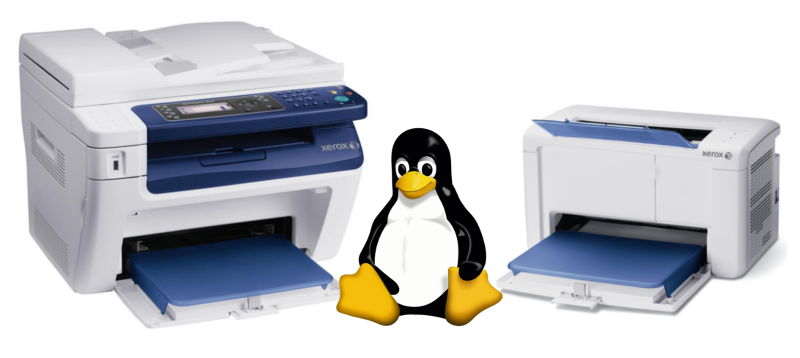
Tanto o driver quanto a biblioteca são 32-bit e é necessário habilitar essa arquitetura antes de instalar os arquivos (caso ainda não tenha feito) com o comando:
sudo dpkg --add-architecture i386 && sudo apt-get updateO driver deve ser baixado nesse link (é necessário aceitar a licença):
# Para a Phaser 3010/3040 (é o mesmo driver)E instalado com os comandos:
http://www.support.xerox.com/support/phaser-3010/file-download/enza.html?operatingSystem=linux&contentId=118987
# Para a WorkCentre 3045
http://www.support.xerox.com/support/workcentre-3045/file-download/enus.html?operatingSystem=linux&fileLanguage=en_GB&contentId=118990
cd ~/Downloads (ou na pasta onde baixou o arquivo)A biblioteca adicional deve ser instalada com o comando:
# Para a Phaser 3010/3040
unzip xerox-phaser-3010-3040_1.0-28_i386.zip
sudo dpkg -i xerox-phaser-3010-3040_1.0-28_i386.deb
# Para a WorkCentre 3045
unzip xerox-workcentre-3045b-3045ni_1.0-28_i386.zip
sudo dpkg -i xerox-workcentre-3045b-3045ni_1.0-28_i386.deb
sudo apt-get install libcupsimage2:i386 && sudo /etc/init.d/cups restartDepois é só conectar a impressora na porta USB e fazer a instalação normalmente através do assistente.