31/05/2023

grub-install: Unable to install GRUB in dummy

Erro durante a instalação do Debian 11 em um micro com SSD zerado usando UEFI.

Partições:

Número    Tamanho  Sistema de arquivos  Nome      Opções

1         537MB    fat32                EFI       boot, esp

2         15.1GB   ext4                           noatime, nodiratime

Instalação corre normalmente até a fase de instalação do GRUB.

Saída do syslog:

grub-install: warning: Cannot set EFI variable Boot0000.

grub-install: warning: efivarfs_set_variable: writing to fd 8 failed: No space left on device.

grub-install: warning: _efi_set_variable_mode: ops->set_variable() failed: No space left on device.

grub-install: error: failed to register the EFI boot entry: No space left on device.

Solução:

rm /sys/firmware/efi/efivars/dump-*

Reiniciar passo de instalação do GRUB.

27/10/2020

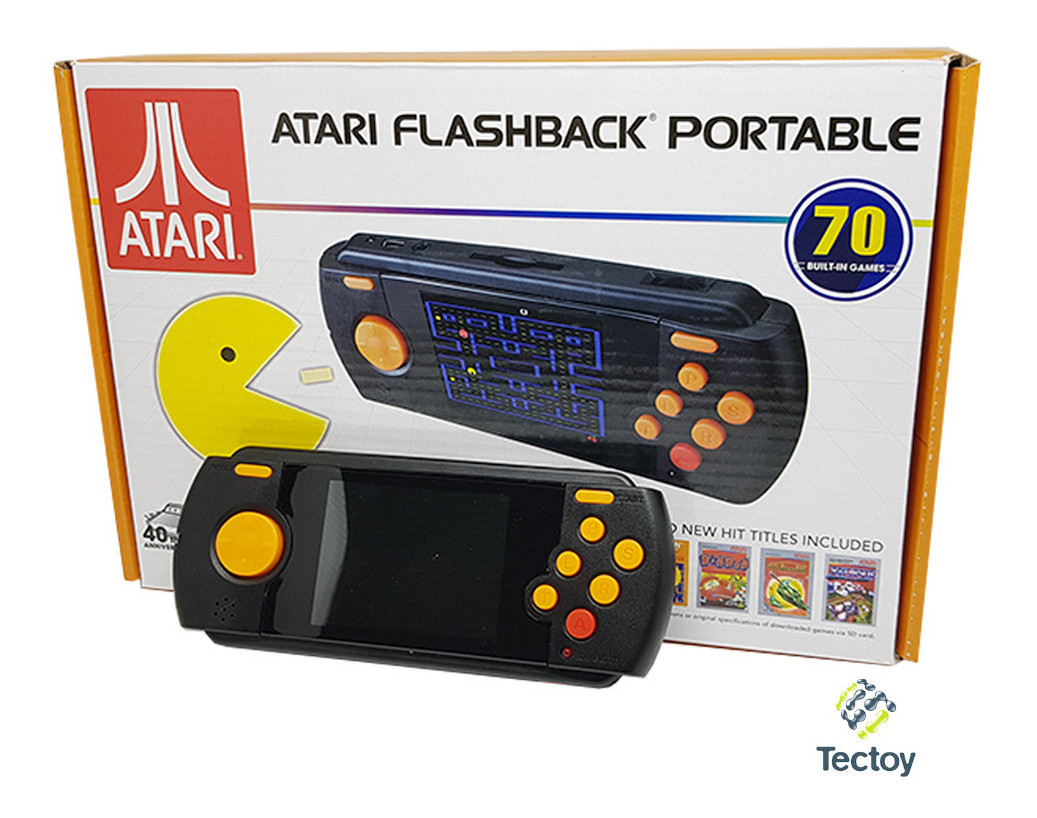
Atari Flashback Portable da Tectoy

Há uns meses comprei um Atari Flashback Portable da Tectoy em uma promoção da Amazon por R$79,90 e considerando que o preço na época (08/2019) na loja oficial da Tectoy era de R$349 (apesar de que era fácil encontrar na faixa dos R$149,90) dá pra dizer que foi uma pechincha.
Imagem de divulgação (Tectoy)

O Atari Flashback Portable

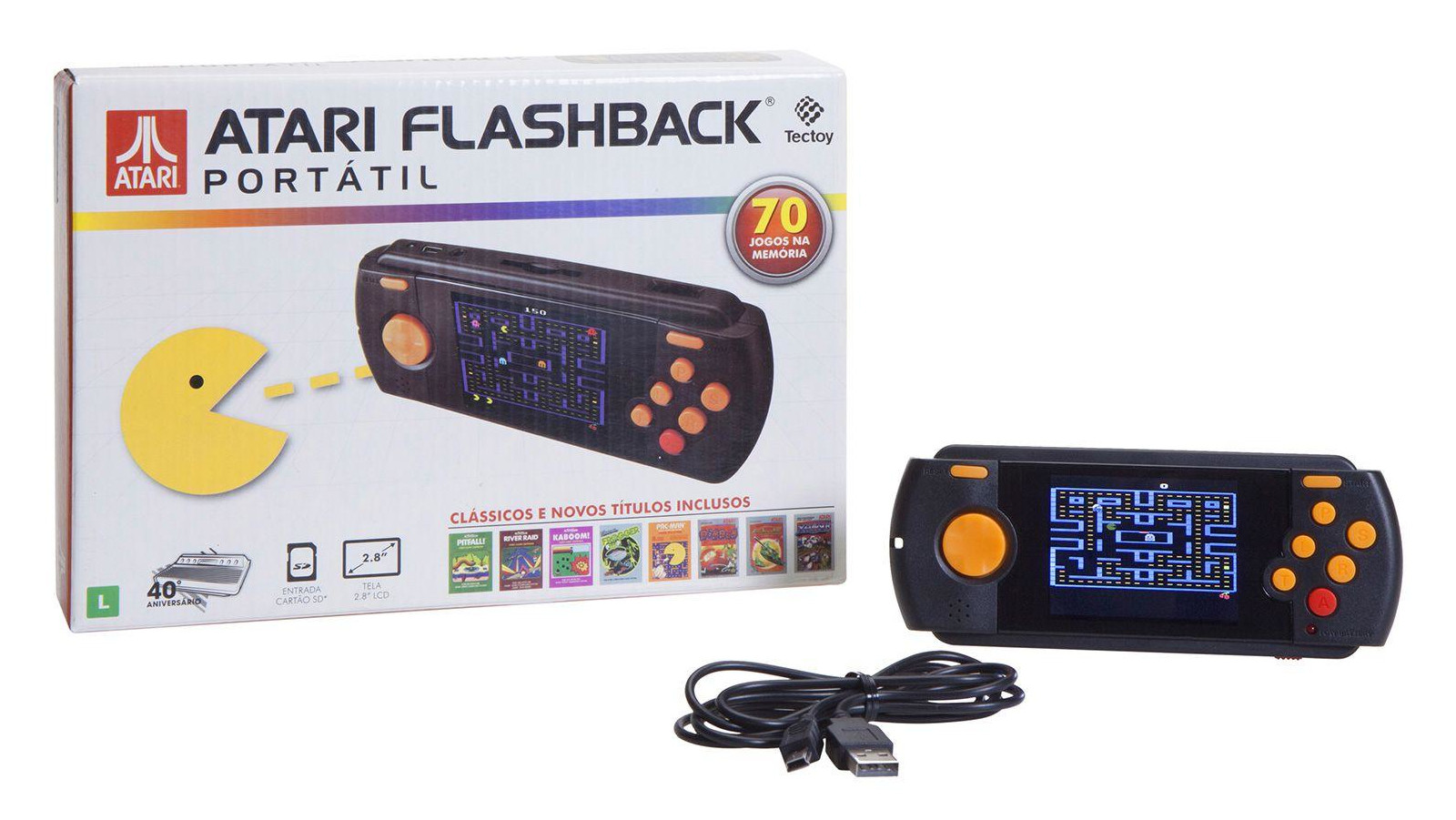
De cara achei bacana que veio em uma caixa maior que o aparelho e com um berço pra ele não ficar solto pulando de um lado para o outro dentro da caixa, como é comum nesses portáteis mais simples. Além do Atari em si, vem um cabo MiniUSB para recarregar a bateria (não é mais tão comum, mas eu ainda acho mais resistente do que o MicroUSB que é praticamente o padrão hoje em dia) e o manual de instruções em português.
Imagem de divulgação (Tectoy)
O console é construído em plástico preto fosco (menos na moldura da tela que tem acabamento brilhante) e o desenho é levemente parecido com o PSP da Sony, lugar comum para um monte desses portáteis chineses e tem isso: a Tectoy vende, mas quem fabrica é a chinesa AtGames (que aliás é responsável por um monte de outros retro-consoles). Verdade seja dita, a qualidade é sensivelmente superior aos genéricos e ele não parece que vai quebrar ou desmontar a qualquer momento.
O meu Atari Flashback Portable
Como é por dentro

Controles

A maioria dos controles fica na parte frontal do console (exceto a chave liga-desliga e o controle de volume) e a disposição deles é uma das falhas mais graves na minha opinião.
O direcional infelizmente é estilo joypad e falando sobre a minha experiência com o console... Eu estou acostumado a jogar com joysticks e acho que a maioria dos jogos de Atari não funciona bem com joypads... dá pra acostumar? Dá... Mais ou menos, mas nunca será a mesma coisa. Mesmo jogando várias vezes por semana há meses tem jogos que ainda são impossíveis pra mim. Eu sei que tem gente que prefere esse tipo de controle e inclusive existem vários modelos diferentes para Atari, só não é a minha praia.
Mas o problema mesmo está do outro lado onde estão praticamente todos os outros controles amontoados. Start, (P)ause, (S)elect, (L)eft e (R)ight Difficulty, (T)V Mode (P&B/Color) e o botão (A)ction... É muito botão junto sem função prática na maioria dos jogos! Eu entendo que provavelmente os moldes são usados em modelos diferentes parar cortar custos, mas caramba!
Não é ótimo, não é terrível
Na minha opinião de usuário o ideal seria a disposição um pouco diferente com os botões de dificuldade em outro lugar e o botão de ação maior e mais centralizado, na linha do direcional.
Montagem tosca ;)
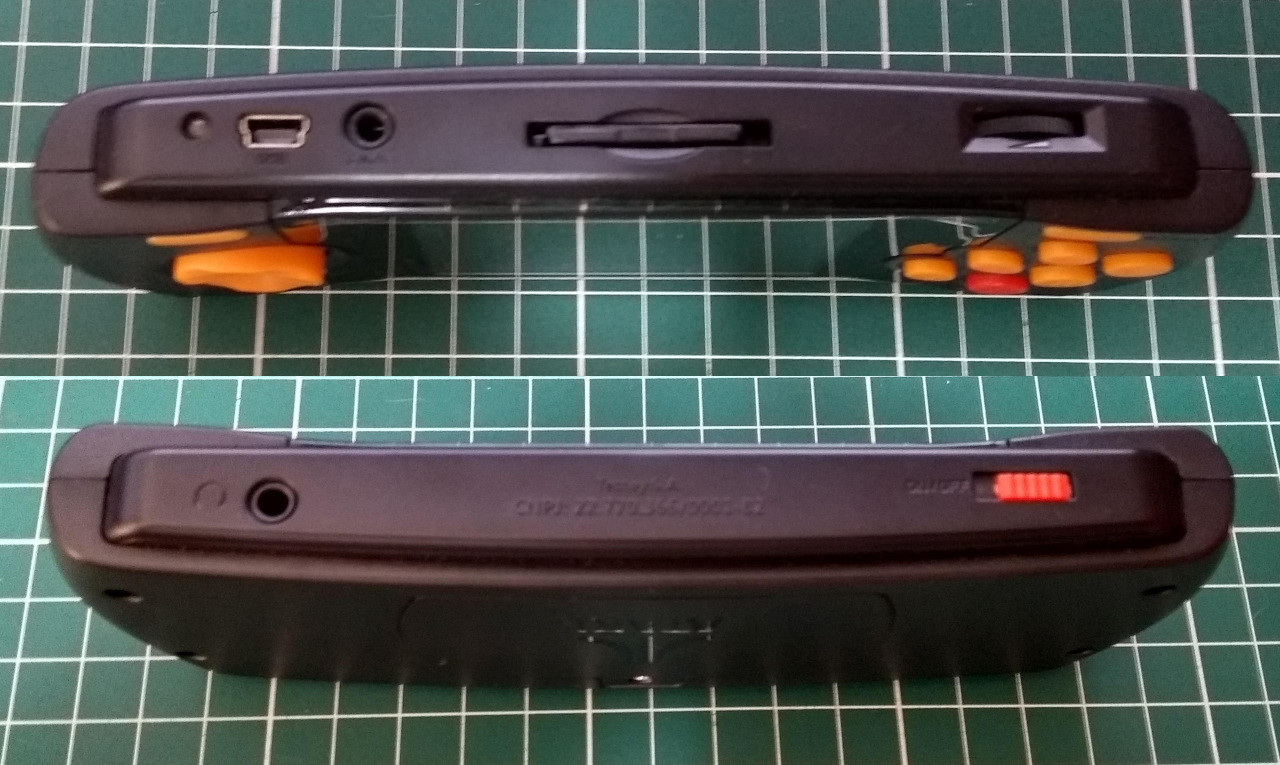
Tirando o posicionamento esquisito, os controles são aceitáveis, respondem bem e não são duros. Algo que eu gostaria é uma entrada para um joystick externo, daí o console ligado na TV funcionaria quase como um Atari Flashback de mesa (e a mão do mod chega a coçar nessa hora!). Ah! Sobre ligar na TV, a saída fica na parte de cima do console e o botão Reset (acima do direcional) também serve para alternar entre o LCD e TV quando o cabo AV está conectado... só que esse cabo é opcional... mancada hein, Tectoy?!
As partes de cima e baixo do console mostrando as conexões, slot do cartão de memória, controle de volume e botão on/off

Tela e Som

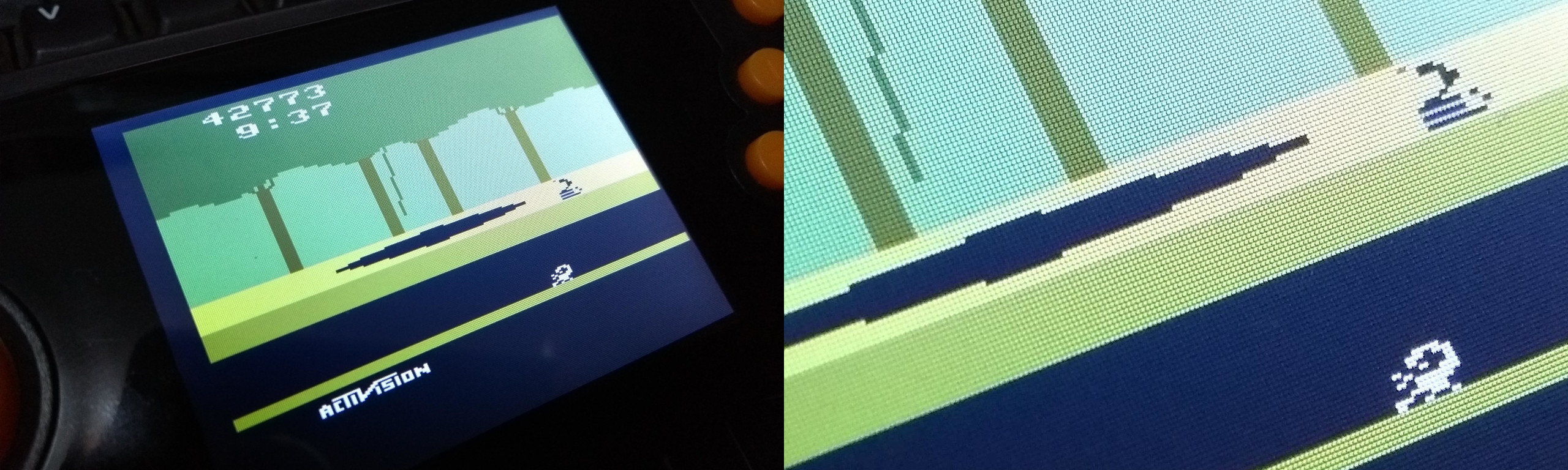
A tela LCD do tipo TFT tem 2,8" e parece muito com essas telas genéricas comuns em Arduinos, RPi, etc., não é ruim e a resolução (320x240px) é suficiente para os jogos de Atari.
Fotos da tela sem e com a frente do aparelho instalada

Detalhe da tela mostrando o jogo Pitfall! (Activision, 1982) que é um dos incluídos na memória do console
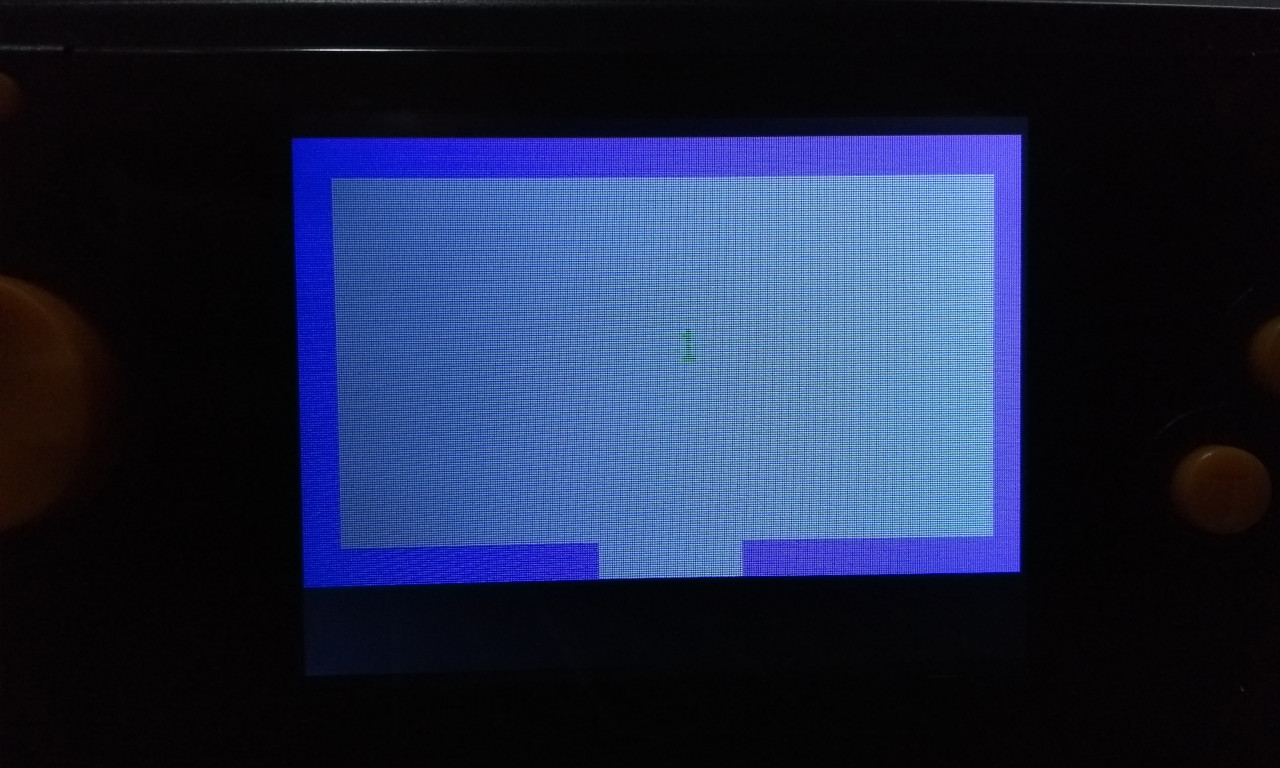
Um ajuste de contraste seria bem vindo para alguns jogos, por exemplo, a seleção de níveis no "Adventure" onde é bem difícil identificar os número 1/2/3 na tela. Às vezes é necessário dar uma pequena movimentada para enxergar melhor.
Repare como o número 1 fica meio "apagado" na tela de seleção do "Adventure" (Atari, 1980)
O pequeno auto-falante interno é a saída principal de som e fica logo abaixo do direcional na frente do console e tem controle de volume na parte de cima do aparelho. Não dá para esperar muito, mas sem dúvida é melhor do que as pastilhas que alguns portáteis usam. Na parte de baixo existe uma saída para fones de ouvido.
O auto-falante e a saída para fones de ouvido

Bateria

Eu não sei se todos os Flashback Portáteis são assim, mas esse modelo vem com bateria recarregável (acessível através de uma tampa fixada por parafuso na parte traseira). Segundo a Tectoy ela deve durar cerca de 4h... eu não usei tanto tempo direto para ter certeza, mas somando intervalos de cerca de 30 minutos à 1h durante um dia não ficou longe disso. Ele não vem com carregador, só com o cabo USB-MiniUSB, mas dá pra usar qualquer carregador de celular ou outro aparelho que forneça energia pela porta USB (como um computador, TV etc.). A entrada MiniUSB fica na parte de cima do console. Pela minha experiência, a recarga leva cerca de 2h30 do momento que acende o LED de bateria baixa (na frente) até o LED de carga (na parte de cima) ficar verde.
Aliás, isso é algo que me chamou atenção e inclusive acho desnecessariamente confuso: ter dois LEDs relacionados à carga da bateria. O LED (vermelho) de bateria baixa na frente começa a piscar fraco até acender totalmente quando a bateria está quase esgotada... Já o LED de cima acende verde quando o aparelho está ligado e não está carregando e acende vermelho quando carregando a bateria (independente do aparelho estar em uso ou não) e verde quando está carregada... muito LED por pouca coisa.
Traseira do aparelho com e sem a tampa do compartimento de bateria
Bateria recarregável e compartimento de bateria mostrando a etiqueta de identificação do aparelho

Jogos

A versão que eu comprei traz 70 jogos na memória e um slot para cartão SD que permite adicionar mais jogos e isso é muito legal. Testei cartões SD e MicroSD (com adaptador para SD) entre 1GB e 16GB sem problemas. Considerando que a biblioteca completa de jogos de Atari ocupa poucos megabytes mesmo contando hacks, homebrews, etc. qualquer cartão SD mixuruca que esteja dando sopa já é suficiente. Os 70 jogos que vieram na memória são:
  • Adventure (Atari, 1980, CX-2613)
  • Adventure II (Atari, 2005)
  • Air Raiders (M-Network, 1982)
  • Aquaventure (Atari, 1983, Proto)
  • Asteroids (Atari, 1981, CX-2649)
  • Astroblast (M-Network, 1982)
  • Atari Climber (Homebrew, 2003)
  • Blackjack (Atari, 1977, CX-2651)
  • Bowling (Atari, 1979, CX-2628)
  • Breakout (Atari, 1978, CX-2622)
  • Centipede (Atari, 1982, CX-2676)
  • Chase It! (Homebrew, 2009)
  • Circus Atari (Atari, 1980, CX-2630)
  • Crystal Castles (Atari, 1983, CX-26110)
  • Dark Cavern (M-Network, 1982)
  • Demons To Diamonds (Atari, 1982, CX-2615)
  • Desert Falcon (Atari, 1987, CX-26140)
  • Dig Dug (Atari, 1983, CX-2677)
  • Dodge 'Em (Atari, 1980, CX-2637)
  • Double Dunk (Atari, 1989, CX-26159)
  • Fatal Run (Atari, 1990, CX-26162)
  • Frog Pond (Atari, 1982, CX-2665)
  • Frogger (AtGames, homebrew, 2017)
  • Frogs & Flies (M-Network, 1982)
  • Fun With Numbers (Atari, 1977, CX-2661)
  • Galaxian (Atari, 1983, CX-2684)
  • Golf (Atari, 1980, CX-2634)
  • Gravitar (Atari, 1983, CX-2685)
  • Hangman (Atari, 1978, CX-2662)
  • Haunted House (Atari, 1982, CX-2654)
  • Haunted House II - Return To Haunted House (Homebrew, 2004)
  • Human Cannonball (Atari, 1978, CX-2627)
  • Kaboom! (Activision, 1981)
  • Millipede (Atari, 1984, CX-26118)
  • Miniature Golf (Atari, 1979, CX-2626)
  • Miss It! (Homebrew, 2009)
  • Missile Command (Atari, 1981, CX-2638)
  • Night Driver (Atari, 1978, CX-2633)
  • Pac-Man (Homebrew, 2008)
  • Pitfall! (Activision, 1982)
  • Pressure Cooker (Activision, 1983)
  • Radar Lock (Atari, 1989, CX-26176)
  • Realsports Baseball (Atari, 1982, CX-2640)
  • River Raid (Activision, 1982)
  • Saboteur (Atari, 1983, CX-26119 Proto)
  • Save Mary! (Atari, 1990, CX-26178 Proto)
  • Secret Quest (Atari, 1989, CX-26170)
  • Shield Shifter (Homebrew, 2009)
  • Slot Machine (Atari, 1979, CX-2653)
  • Solaris (Atari, 1986, CX-26136)
  • Space Attack (M-Network, 1982)
  • Stampede (Activision, 1981)
  • Star Ship (Atari, 1977, CX-2603)
  • Star Strike (M-Network, 1982)
  • Stellar Track (Atari, 1981, CX-2619)
  • Strip Off (Homebrew, 2009)
  • Submarine Commander (Atari, 1982, CX-2647)
  • Super Baseball (Atari, 1988, CX-26152)
  • Super Breakout (Atari, 1978, CX-2608)
  • Super Football (Atari, 1988, CX-26154)
  • Surround (Atari, 1977, CX-2641)
  • Tempest (Atari, 1984, CX-2687 Proto)
  • Video Checkers (Atari, 1980, CX-2636)
  • Video Chess (Atari, 1979, CX-2645)
  • Video Olympics (Atari, 1977, CX-2621)
  • Video Pinball (Atari, 1980, CX-2648)
  • Wizard (Atari, 1980, Proto)
  • Xevious (Atari, 1984, CX-2695 Proto)
  • Yars' Revenge (Atari, 1982, CX-2655)
  • Yars’ Return (Homebrew, 2005)
Claro que cada um tem seus preferidos e certamente trocaria alguns títulos dessa lista sem pensar duas vezes, mas mesmo assim é uma seleção bacana com vários jogos excelentes e que marcaram a história do Atari. Alguns destaques:
  • Asteroids (Atari, 1981, CX-2649)
  • Centipede (Atari, 1982, CX-2676)
  • Dig Dug (Atari, 1983, CX-2677)
  • Dodge 'Em (Atari, 1980, CX-2637)
  • Frogs & Flies (M-Network, 1982)
  • Kaboom! (Activision, 1981)
  • Missile Command (Atari, 1981, CX-2638)
  • Pitfall! (Activision, 1982)
  • Pressure Cooker (Activision, 1983)
  • River Raid (Activision, 1982)
  • Stampede (Activision, 1981)
  • Video Olympics (Atari, 1977, CX-2621) - É o Pong!
  • Yars' Revenge (Atari, 1982, CX-2655)
A Atari/AtGames incluiu alguns jogos "homebrews" (já há algumas versões dos Flashbacks pelo que pesquisei), que são jogos desenvolvidos por programadores independentes. Provavelmente essa lista muda de uma versão para outra, mas no meu Flashback Portable são:
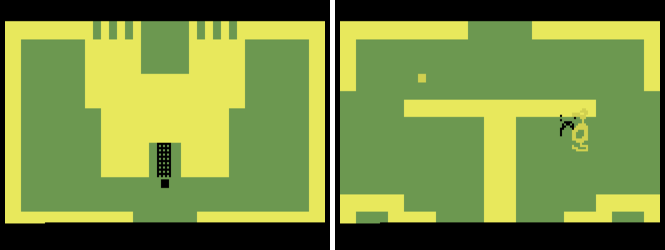
  • Adventure II - continuação não-oficial do clássico "Adventure" (Atari, 1980) e tem uma história interessante: o programador, e grande entusiasta da Atari, Curt Vendel trabalhava em uma continuação do jogo para o Atari 5200 desde 2001, só que ele não poderia usar o nome "Adventure II" por ser propriedade da Atari. Mas entre idas e vindas e muita conversa, a Atari liberou o nome em troca de que ele desenvolvesse também uma versão para o 2600 que seria incluída nos próximos Flashbacks lançados (no caso o FB2 de 2005). Legal, né?!
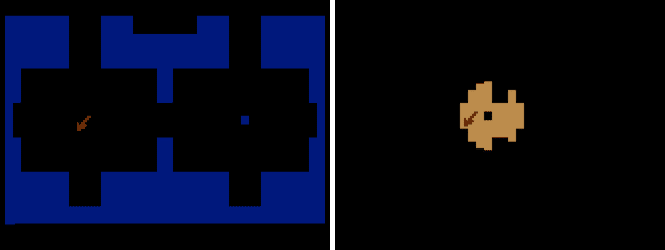
Adventure II (Curt Vendel, Atari, 2005)
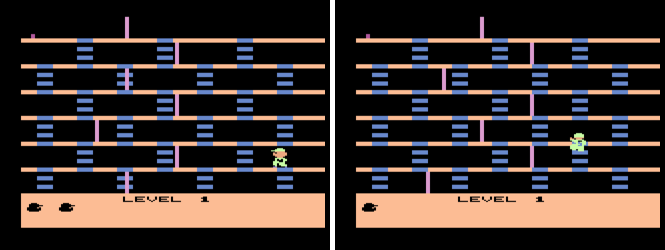
  • Atari Climber - Também conhecido como "Climber 5", é um jogo bem divertido e desafiante baseado num jogo de mesmo nome para os computadores de 8-bits da Atari. A história é simples: você é o gandula de um time de baseball e sua tarefa é resgatar a bola que foi rebatida pra fora do campo justo no alto de um prédio em construção. Pra alcançar o alto do prédio você deve usar as escadas espalhadas pelos andares, mas tomando muito cuidado para não ser atingido pelas vigas que se movimentam o tempo todo e pelos restos de construção que caem nas variações mais avançadas! Esse jogo também pode ser encontrado em cartucho.
Atari Climber (Dennis Debro, homebrew, 2003)
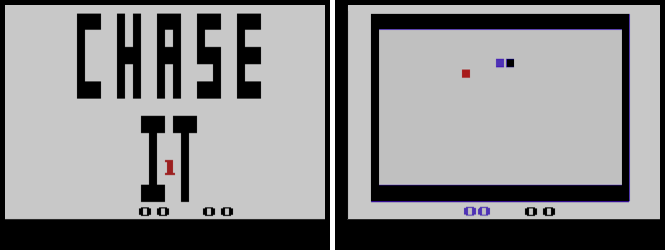
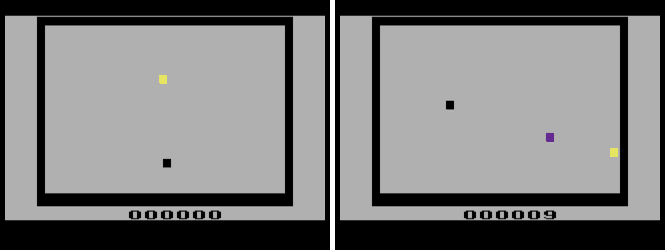
  • Chase It! - Levei um tempo pra entender esse jogo, confesso, mas nem foi tanta culpa minha. Você controla o bloco azul e precisa capturar os blocos vermelhos que assim vão aparecendo em outra parte da tela, isso fica claro logo de início... o negócio é que o seu oponente não se mexe! Isso porquê as dez primeiras variações do jogo são para dois jogadores e, bem... o Flashback Portátil é só para um! Pois é, só descobri por acaso que a partir da 11ª variação o Atari virava seu oponente e aí sim o jogo fica divertido e Desafiante, com "D" maiúsculo"! Depois procurando na internet, além dessa informação, também descobri que as variações 16 a 20 são mais lentas e indicadas para crianças pequenas. Uma outra curiosidade é que esse jogo foi programado na linguagem "Batari BASIC".
Chase It! (Alan W. Smith, homebrew, 2009)
  • Frogger - Esse não é o Frogger original, mas sim um port que mescla a versão do Starpath (aquele acessório para ler jogos de Atari a partir de fitas cassete) com os gráficos da versão de fliperama. Não tem o que reclamar, é um port competente e bonito. Mas por que não usar a versão original, ou mesmo a do Starpath? Parece que o Frogger tem uma série de problemas de licenciamento, inclusive em relação às músicas e efeitos sonoros e talvez seja por esse motivo. Ninguém parece ter certeza absoluta. Nem a versão do Flashback de mesa é igual a que vem no portátil! Como eu não achei a ROM dessa versão em lugar nenhum (talvez nem seja uma ROM de Atari em si) para capturar telas, as duas imagens abaixo são fotos da tela do meu Flashback Portátil mesmo.
Frogger (AtGames, homebrew, 2017) do Flashback Portable vs Frogger (Parker Bothers, 1981)
  • Haunted House II - É um dos muitos hacks de "Adventure", mas nesse caso feito como uma continuação do jogo Haunted House. Fica evidente logo de cara que os mapas e objetos foram retrabalhados e HH2 é bem mais que um simples hack. Ele também foi lançado em cartucho com o nome "Haunted Adventure Boo!" e é o primeiro jogo de uma trilogia!
Haunted House II - Return To Haunted House (Tony Wong, homebrew, 2004)
  • Miss It! - Programado pelo mesmo autor de "Chase It!", aqui a tarefa é "mais simples" - entre aspas porque o jogo fica frenético muito rapidamente - antes você corria atrás dos blocos, agora você tem que desviar deles! Começa com um bloco e vai aumentando o número até aparecerem retângulos e assim por diante enchendo a tela até esbarrar em você.
Miss It! (Alan W. Smith, homebrew, 2009)
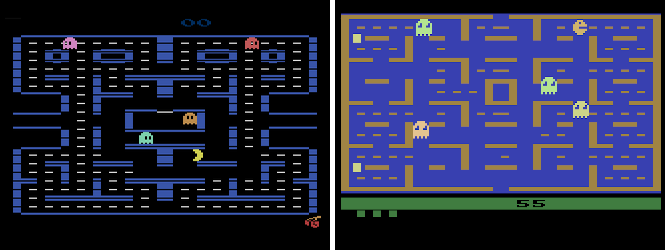
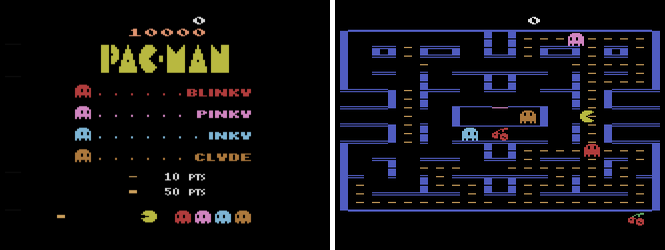
  • Pac-Man - A Atari ao invés da versão original mais conhecida (e odiada, talvez por isso) resolveu incluir um homebrew chamado "Pac-Man 4k". Não se trata de um hack, mas sim de um jogo desenvolvido do zero, com sons e música do fliperama e bem semelhante visualmente ao do Atari 5200. Talvez por nostalgia eu gosto do "Pac-Man" original da Atari e preferia ao invés desse, até porquê se eu quiser posso por qualquer outra versão no cartão SD. É interessante notar que existe uma versão mais recente do "Pac-Man 4k" chamada "New Pac-Man 4k" criada pelo usuário DINTAR816 do fórum AtariAge que traz gráficos, sons e jogabilidade melhores e até a abertura animada como no fliperama!
Pac-Man 4k (Dennis Debro, homebrew, 2008) ao lado do Pac-Man original (Tod Frye, Atari, 1982)
Tela de abertura e de jogo do New Pac-Man 4k (DINTAR816, homebrew, 2018)
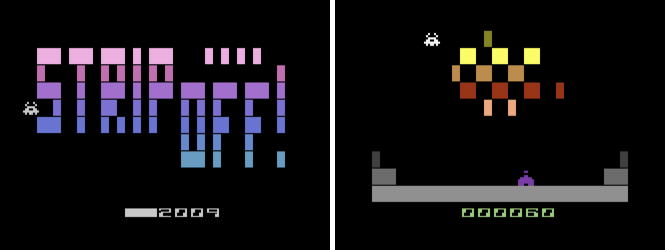
  • Strip Off! - Segundo o autor, o jogo é inspirado no fliperama "Rip Off" (Cinematronics, 1980) com uma mistura maluca de "Blockout" com "Space Invaders". O objetivo é impedir que os alienígenas roubem sua barricada de defesa, mas essa não é uma tarefa nem um pouco fácil, já que os aliens aparecem de ambos os lados e são muito rápidos!
Strip Off! (John A. Reder, homebrew, 2009)
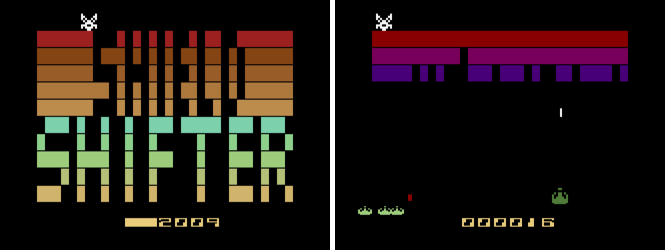
  • Shield Shifter - Do mesmo autor de "Strip Off!" é (segundo ele mesmo) sucessor espiritual desse. Agora a missão não é defender sua barricada, mas sim destruir o escudo dos inimigos alienígenas e acertar um tiro direto na Rainha Alien, mas não pense que é moleza, pois ela não é rainha à toa e sabe se defender atirando contra a sua nave todo o tempo!
Shield Shifter (John A. Reder, homebrew, 2009)
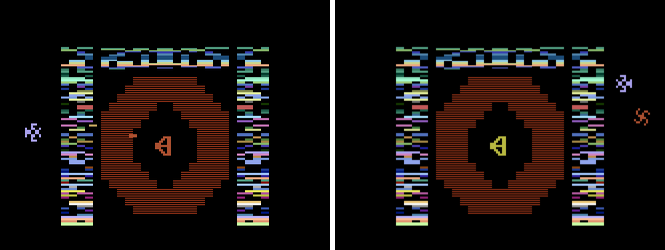
  • Yars’ Return - Um hack de "Yars' Revenge" (Atari, 1982) feito pelo programador Raymond Yeung com o campo de jogo ampliado. A primeira versão incluída no Flashback 2 tinha vários bugs e foi substituída nos consoles posteriores por uma com algumas correções feitas pelo programador Dennis Debro.
Yars’ Return (Dennis Debro, homebrew, 2005)
E também alguns protótipos nunca lançados oficialmente:
  • Aquaventure (Atari, 1983, Proto)
  • Saboteur (Atari, 1983, CX-26119 Proto)
  • Save Mary! (Atari, 1990, CX-26178 Proto)
  • Tempest (Atari, 1984, CX-2687 Proto)
  • Wizard (Atari, 1980, Proto)
  • Xevious (Atari, 1984, CX-2695 Proto)
Uma falha grave na escolha dos jogos que já vem na memória foi devido aos controles: "Breakout", "Circus Atari", "Night Driver" e "Super Breakout", por exemplo, são jogos que se dão melhor com paddles e a reação ao direcional digital é muito sensível tornando-os quase impossíveis de jogar.
Em tempo, também vale a pena mencionar que existem vários jogos corrigidos pela comunidade de Atari 2600 para funcionarem melhor especificamente no portátil. Essa postagem no fórum AtariAge reúne muita informação sobre o Atari Flashback Portable e links para o download dos jogos corrigidos.
Com o cartão SD é fácil por no bolso toda a nostalgia da minha infância e relembrar clássicos como: "Atlantis", "Berzerk", "Bobby Is Going Home", "Commando Raid", "Decathlon", "Demon Attack", "Donkey Kong", "Dragonfire", "Enduro", "Frostbite", "H.E.R.O", "Jungle Hunt", "Kangaroo", "Keystone Kapers", "Laser Gates", "Megamania", "Moon Patrol", "Mouse Trap", "Mr. Postman", o "Pac-Man" original da Atari, "Pole Position", "Pooyan", "Realsports Volleyball", "Seaquest", "Skiing", "Smurfs", "Tennis" e "Time Pilot".
Bom, resumindo: Eu gostei muito do Atari Flashback Portátil e os pontos um pouco negativos não atrapalham tanto assim e ainda saiu pro um precinho camarada. Diversão garantida!
Fico por aqui e se você gostou deixa o joinha e se inscr... não... quer dizer... comenta aí! ;D

25/07/2020

Entre o rádio e o MP3

Com a popularização dos gravadores cassete (K7, para os íntimos) e dos aparelhos 3x1 (três em um: toca-discos, gravador cassete e rádio no mesmo aparelho) nasceu a cultura das mix-tapes... e a pirataria musical em escala, provavelmente, mas não é sobre isso que eu quero falar.
Quem viveu os anos 80 (e até os anos 90), certamente sabia da malandragem de pedir música na rádio para gravar numa fitinha cassete e poder ouvir até a fita esgarçar. Só que nem todo mundo tinha acesso a um telefone nos anos 80 (era coisa de rico, custava o preço de um carro ou até mais!) e as vezes nem tinha "orelhão" por perto. Então o jeito era deixar a fita pronta no gravador com o "REC pausado" e esperar o momento exato em que a música começava para soltar a gravação. Inclusive era bem comum em alguns programas de rádio os locutores avisarem a hora de soltar o "pause"! Mas também não é sobre isso que eu quero falar.
No final dos anos 90, quando a Internet começou a "pegar" de verdade, sites de serviços surgiram e em alguns deles você conseguia ouvir música, como uma rádio só que via Internet. Não demorou apareceram sites que te deixavam montar a sua própria "programação"! Veja só...
Então, se eu podia escolher as músicas e a ordem, o que me impedia de ligar o gravador cassete no computador pra montar minhas mix-tapes sem depender de rádio ou arrumar disco emprestado? Nada e foi o que eu fiz.
Bom, na verdade tinha um "quase" impedimento: a velocidade da conexão. Na época a Internet chegava pela linha telefônica e na melhor das hipóteses a estonteantes 56kbps - isso kbps, não Mbps, mil vezes menos - e isso queria dizer que você até conseguiria ouvir suas músicas, mas as chances de parar no meio para carregar o restante eram muito... certas. O jeito era montar a playlist, fechar tudo e deixar aberto só o site da "rádio pessoal", dar o play, soltar o pause do gravador e cruzar os dedos. Ninguém toca nesse computador!
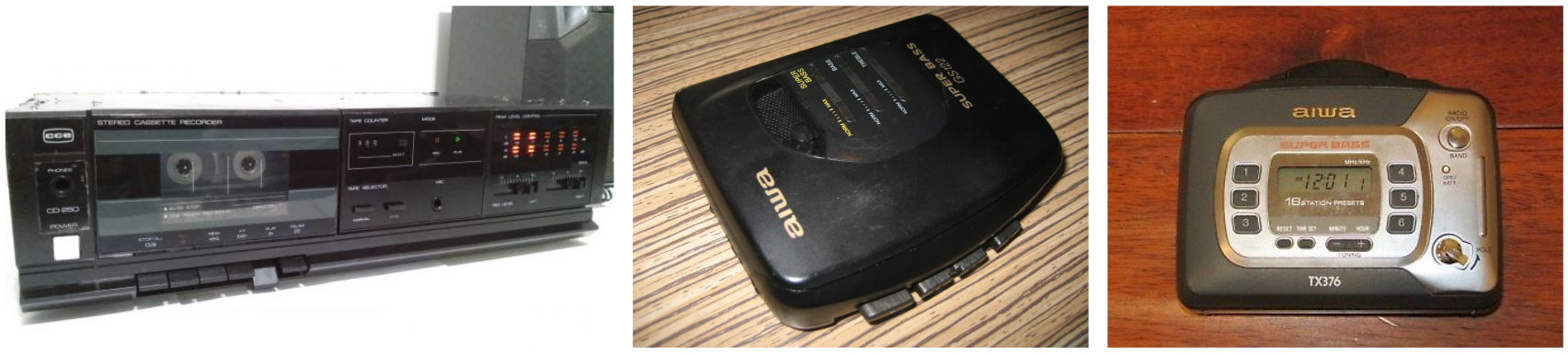
Na época eu tinha um glorioso gravador CCE CD-250 que eu usava para gravar minhas fitinhas, então foi só liga-lo na saída de som do computador. As fitinhas eu ouvia num walkman - assim, substantivo, em letras minúsculas, porque não era um Sony - Aiwa GS-122, que aliás era só isso mesmo, um toca-fitas, ele não tinha rádio e foi por isso mesmo que veio parar na minha mão, porque ninguém queria... A não ser eu, eu queria e muito. Depois de mais ou menos um ano eu juntei dinheiro suficiente para comprar um Aiwa TX-376 todo cheio dos frufrus com rádio digital e tal - é, daquele mesmo que dava pau nos controles, no display... Devia ter ficado com o GS-122 mesmo!
CCE CD-250, Aiwa GS-122 e Aiwa TX-376 (imagens da internet)
Usei esse esquema trabalhoso por um ou dois anos, mas aí apareceu o Napster e o formato MP3 se popularizou e... eu continuei gravando minhas fitinhas, agora sem me preocupar com interrupções.
Três coisas interessantes a comentar:
  • Eu tinha um Diskman que ganhei de aniversário uns anos antes, mas eu não tinha grana sobrando para comprar CD toda hora (quase nunca) e gravadores de CD estavam tão longe de mim quanto a construção das pirâmides do Egito, fora que o aparelhinho comia as pilhas mais rápido do que um Maverick V8 esvazia um tanque de gasolina e eu não tinha muita coragem de andar com ele no ônibus, porque... RJ.
  • As pilhas Duracell não vazavam iguais as de hoje e duravam pra caramba no walkman.
  • Antes do MP3, era praticamente impossível baixar músicas da Internet porque os arquivos eram enormes e a maioria dos computadores tinha a capacidade de armazenamento medida em megabytes ainda!

28/09/2018

Comparando arquivos binários no Windows

Eu sempre, SEM-PRE, esqueço que existe esse comando:
fc /b <arquivo1> <arquivo2>

01/10/2017

Removendo as barras de título no Lubuntu

Estava procurando como remover a barra de título do Firefox para economizar alguns pixels da pequena tela do meu netbook e encontrei essa postagem no reddit.
Resumindo... na sessão <applications> no final do arquivo ~/.config/openbox/lubuntu-rc.xml inserir:
<application class="Firefox">
  <decor>no</decor>
</application>
E rodar o comando abaixo para ativar as novas configurações:
openbox --reconfigure
Na mesma postagem há uma resposta com outra dica interessante que é adicionar um atalho de teclado para a ação ToggleDecorations que remove a decoração da janela ativa (inclusive a barra de título) inserindo o código abaixo na sessão <keyboard>:
<keybind key="W-b">
  <action name="ToggleDecorations"/>
</keybind>
O "W-b" refere-se à combinação das teclas "Super" ou "Win" (aquela com o logo do Windows entre o Ctrl e o Alt esquerdos) e a tecla "b", mas qualquer combinação livre pode ser usada.
Nesse caso também é possível usar o utilitário de configuração de teclas de atalho do menu Preferências.
Claro que essas dicas funcionam em qualquer instalação do Openbox, não só no Lubuntu, mas o arquivos de configuração terá outro nome.

08/05/2017

Debian Testing (Stretch) e Realtek RTL8105E-1


Durante a instalação do Debian Stretch no meu notebook (Lenovo Ideapad S400 Touch) foi informado que o driver do adaptador de rede Ethernet Realtek RTL8105E-1 não estava disponível por tratar-se de um componente sem drivers livres. As opções disponíveis eram a instalação continuar sem esse driver (o adaptador WiFi foi corretamente reconhecido) ou carregar o driver através de uma unidade de armazenamento (disquete, pendrive, etc.). Naturalmente a instalação poderia continuar usando o WiFi, mas essa não era uma possibilidade no momento... então parti para a segunda opção que é até bem simples: basta baixar o pacote firmware-realtek no endereço:
https://packages.debian.org/testing/firmware-realtek
Copiá-lo para um pendrive e levá-lo ao micro onde a instalação será feita.
Aguarde alguns segundos antes de continuar a instalação para que o pendrive seja reconhecido.

17/04/2017

Compressão da compressão da compressão da compr...

Enquanto escrevia o artigo anterior (instalação da impressora Xerox no Ubuntu) me lembrei de algo que não faz muito sentido. mas é muito comum... arquivos (quase sempre) já comprimidos que o são novamente.
O arquivo em questão é um driver de impressora que é fornecido como um pacote instalável (DEB ou RPM) comprimido em um ZIP. Observe:
604848 out 10  2011 xerox-phaser-3010-3040_1.0-28_i386.deb
603758 abr 17 11:22 xerox-phaser-3010-3040_1.0-28_i386.zip
A diferença do arquivo ZIP para o DEB é de 1090 bytes, ou seja, praticamente 1kB!
Talvez alguém use a desculpa de que em 2011 (ano em que o DEB foi gerado como pode ser confirmado acima) os links de banda larga não fossem tão comuns quanto hoje, mas mesmo a 56kbps (que já entrava em declínio) essa diferença de 1/553 no tamanho do arquivo é desprezível em relação ao tempo de download.
Arquivos ZIP (ou qualquer outro contêiner semelhante) são úteis para arquivos já comprimidos quando funcionam como pacotes agrupando vários desses arquivos ou no caso de adicionar algum tipo de proteção não suportada pelo(s) arquivo(s).

Xerox Phaser 3010, 3040 e 3045 no Ubuntu e variantes

As impressoras laser Xerox Phaser 3010/3040 e WorkCentre 3045 são corretamente reconhecidas no Ubuntu, mas não existe driver específico para elas no OpenPrinting e o driver "recomendado" (da 3110) não funciona. Para resolver basta seguir o procedimento padrão: baixar o driver no site do fabricante e instalar uma biblioteca adicional, mas antes...
Tanto o driver quanto a biblioteca são 32-bit e é necessário habilitar essa arquitetura antes de instalar os arquivos (caso ainda não tenha feito) com o comando:
sudo dpkg --add-architecture i386 && sudo apt-get update
O driver deve ser baixado nesse link (é necessário aceitar a licença):
# Para a Phaser 3010/3040 (é o mesmo driver)
http://www.support.xerox.com/support/phaser-3010/file-download/enza.html?operatingSystem=linux&contentId=118987

# Para a WorkCentre 3045
http://www.support.xerox.com/support/workcentre-3045/file-download/enus.html?operatingSystem=linux&fileLanguage=en_GB&contentId=118990
E instalado com os comandos:
cd ~/Downloads (ou na pasta onde baixou o arquivo)

# Para a Phaser 3010/3040
unzip xerox-phaser-3010-3040_1.0-28_i386.zip
sudo dpkg -i xerox-phaser-3010-3040_1.0-28_i386.deb

# Para a WorkCentre 3045
unzip xerox-workcentre-3045b-3045ni_1.0-28_i386.zip
sudo dpkg -i xerox-workcentre-3045b-3045ni_1.0-28_i386.deb
A biblioteca adicional deve ser instalada com o comando:
sudo apt-get install libcupsimage2:i386 && sudo /etc/init.d/cups restart
Depois é só conectar a impressora na porta USB e fazer a instalação normalmente através do assistente.

07/04/2017

Multifuncional Epson EcoTank L455 no Ubuntu e variantes

Faz alguns anos que tenho uma multifuncional Epson EcoTank L455 e não lembro de ter escrito sobre ela aqui...

Essa impressora faz parte da linha EcoTank de impressoras que contam com reservatórios de tinta (bulk ink) e, por isso, são muito econômicas. Para ter uma ideia (considerando que faço uso esporádico imprimindo alguns documentos com qualidade normal em papel sulfite comum e algumas fotos em papel fotográfico próprio - talvez 50 páginas por mês no total) a primeira carga de tinta preta que acompanha a impressora só foi reposta agora (em 2017) depois de três anos - TRÊS ANOS - de uso e as cargas de tinta colorida (magenta, ciano e amarelo) ainda estão na metade. Minha multifuncional anterior - Epson Stylus CX4700 - usa cartuchos comuns que não duram muito mais que um mês (considerando o meu uso) e custam (em 2017) basicamente o mesmo que um refil (664x) da L455 (cerca de R$49,90 cada cor) - Valores para cartuchos e refis de tinta originais da Epson comprados em revendedores oficias.

A L455 é basicamente uma versão melhorada da L355 - que eu acredito foi a primeira EcoTank lançada pela Epson no Brasil. Visivelmente a maior diferença está no painel de controle que conta com um pequeno display gráfico colorido, mas "A" principal diferença está na forma como a impressora trata o Wi-Fi...

Enquanto a L355 tem o Wi-Fi completamente engessado (necessitando um PC para configurá-lo e programas especiais para acessá-la) a L455 pode ser completamente configurada sem conectá-la a um PC e uma vez na rede pode ser acessada diretamente por qualquer dispositivo e ainda suporta o Google Cloud Print nativamente... enfim uma ótima atualização de recurso.

Mas apresentar uma impressora de três anos não é o objetivo desse artigo...

O procedimento a seguir é para a instalação em sistemas baseados em Debian/Ubuntu e variantes, mas não é muito diferente para outras distribuições, bastando baixar os arquivos adequados.

A L455 pode ser instalada com o driver OpenPrinting para a L355 (epson-201207w) sem prejuízo aparente usando o assistente de instalação de impressoras do próprio Ubuntu. Esse driver é fornecido pela própria Epson e não é totalmente open source, mas funciona.

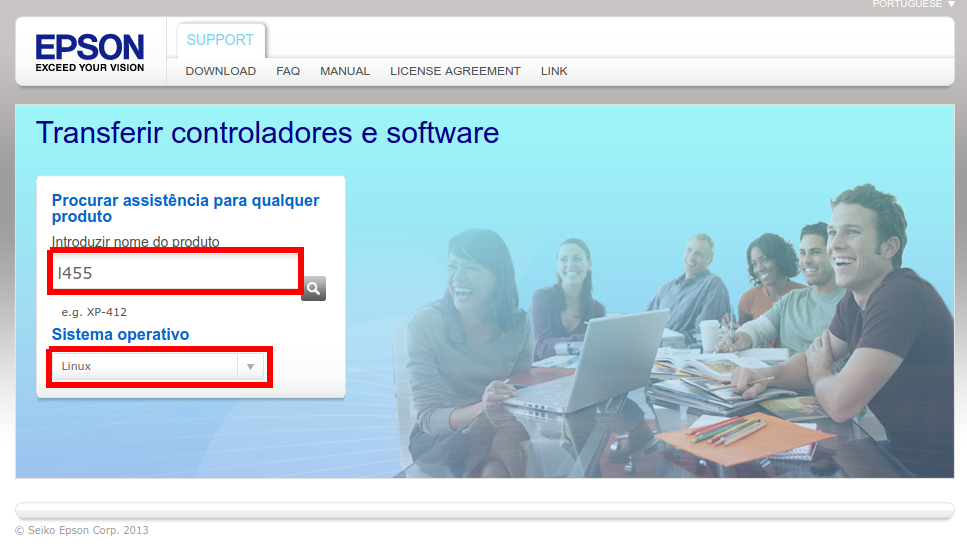
Em algum momento existiu um driver OP específico para a L455 (epson-201401w) porém eu não sei o porquê ele saiu do sistema, mas existe uma maneira de instalar esse driver usando o pacote fornecido pela própria Epson. Para isso é necessário buscar drivers Linux para a L455 no site http://download.ebz.epson.net/dsc/search/01/search/?OSC=LX:

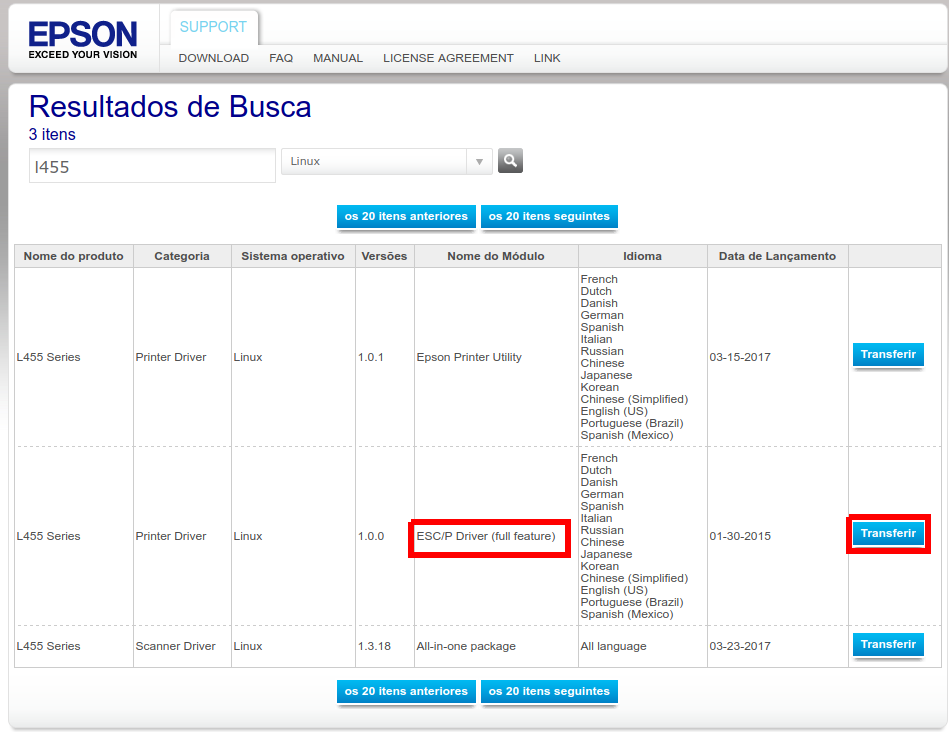
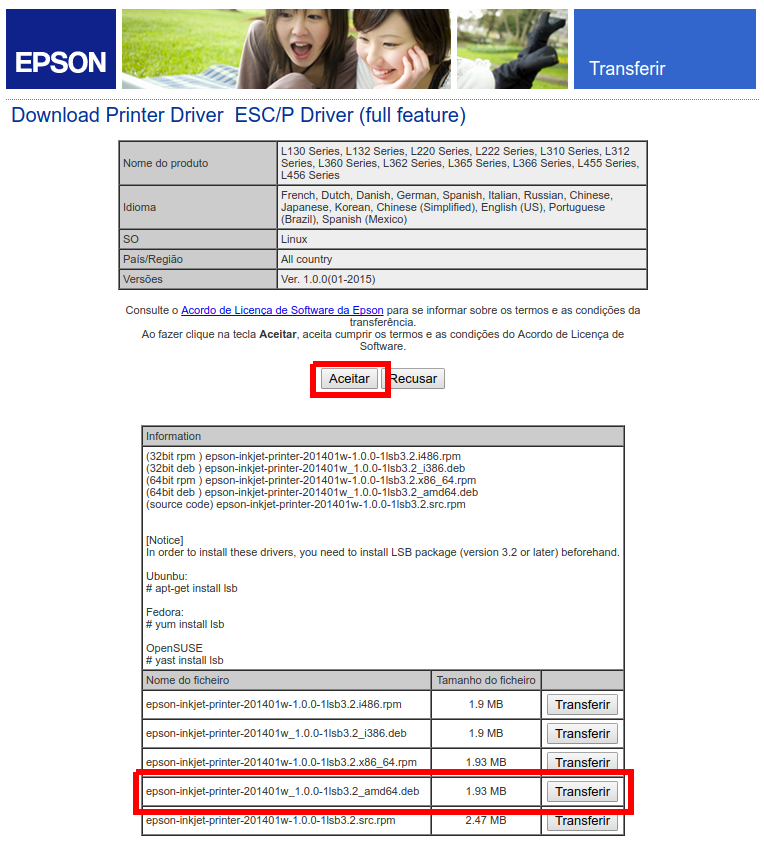
Serão listados os links para o utilitário da impressora, o driver de impressão e o pacote com driver e utilitário do scanner. Nesse momento é o mais importante é baixar o driver de impressão (v. 1.0.0 01-30-2015, na época de publicação desse artigo):

Aceitar a licença para ter acesso aos links de download e clicar em "transferir" no pacote ideal para o sistema e arquitetura alvo:

Na imagem acima está marcado o arquivo correspondente ao pacote DEB para arquitetura amd64, obviamente para arquiteturas 32-bit deve-se baixar o pacote i386.

Instalar o pacote com o comando a seguir, substituindo o nome do arquivo pelo necessário:

$ cd Downloads/
$ sudo dpkg -i epson-inkjet-printer-201401w_1.0.0-1lsb3.2_amd64.deb

Ocorrerá um erro com as dependências semelhante a esse:

dpkg: problemas com dependências impedem a configuração de epson-inkjet-printer:
 epson-inkjet-printer depende de lsb (>= 3.2); porém:
  Pacote lsb não está instalado.

Para corrigir use o comando:

$ sudo apt-get install -f

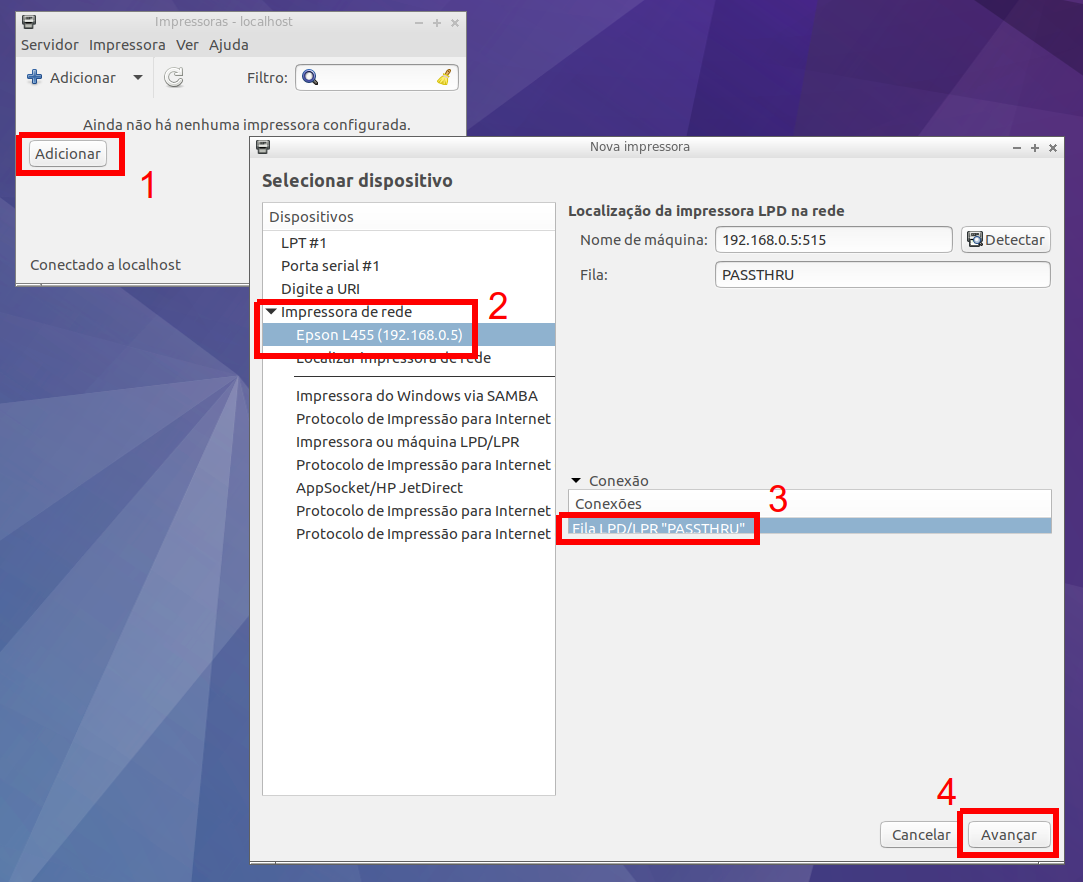
Para finalizar basta executar o assistente de instalação de impressoras e seguir as instruções para configurar o acesso via cabo ou rede Wi-Fi se estiver habilitada (por exemplo, no Lubuntu 16.10):

É importante notar que a conexão deve ser feita pela "Fila LPD/LPR PASSTHRU" ao invés da padrão que é a "Impressora de rede IPP via DNS-SD".

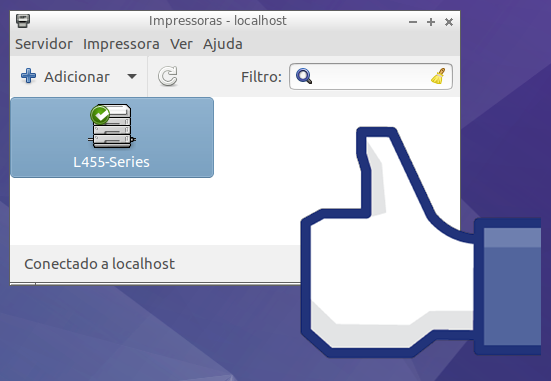
Não é necessário mudar nada na tela de descrição, basta clicar no botão "Aplicar". O diálogo seguinte permite imprimir uma página de teste e eu sugiro que o faça... e pronto.

Com isso já é possível imprimir normalmente e inclusive usar o scanner com os programas nativos (Simple Scan), inclusive via rede Wi-Fi sem nenhuma configuração adicional.

05/03/2017

Caracteres errados no CMD

Uma coisa que vez por outra me incomoda e ainda não consegui resolver completamente é que o CMD do Windows usa codificação diferente do próprio Windows... pois é!

Normalmente isso não é problema, mas vez por outra preciso redirecionar a saída de algum comando para um arquivo texto e, devido a diferença de codificação, alguns caracteres (principalmente os acentuados) são trocados por símbolos.

A forma mais simples de corrigir seria usar o comando CHCP para trocar a codificação de 850 (Latin I) para 65001 (UTF-8), porém isso não funciona com redirecionamento (pipe), mas apenas para a saída padrão de alguns poucos comandos como DIR e FOR.

Eu sei que o PowerShell não tem esse problema, mas ele não está disponível sempre.

A gambiarra solução que eu uso é abrir o arquivo texto gerado pela saída do CMD no Notepad++ e usar a opção Convert to UTF-8 no menu Encoding.

29/01/2017

É, Microsoft, não foi dessa vez ;)

Essa semana a Microsoft enviou um email informando que a assinatura da Live ia ficar mais barata:

Caro(a) <xboxgametag>,

Como um importante membro do Xbox Live Gold, queremos agradecer a você por fazer parte da comunidade Live. Nós avaliamos continuamente suas ofertas do Xbox Gold Live para prestar o melhor serviço de jogos e entretenimento pelo melhor preço para nossos clientes. Sendo assim, temos o prazer de anunciar que, a partir de 28 de fevereiro de 2017, reduziremos o preço de nossa assinatura do Xbox Live Gold de 12 meses no Brasil de R$ 179 para R$ 149 na próxima renovação.

Já estava riscando o fósforo para acender os fogos de artifício quando...

Se sua assinatura estiver agendada para renovação automática antes de 28 de fevereiro de 2017, você será cobrado o preço atual (R$ 179). Se sua assinatura estiver agendada para renovação automática após 28 de fevereiro de 2017, você será cobrado o preço de renovação menor (R$ 149).

Corri pra ver na conta e, por pura sorte, minha assinatura venceu dia 16 de janeiro e ainda não foi renovada porque meu cartão foi substituído ano passado e eu ainda não atualizei na conta da MS... Ufa! Essa foi por pouco.

Agora é aguardar fevereiro para saber se os jogos da primeira quinzena valem alguma coisa.

Star Trek: The Next Generation

Pela primeira vez (graças à Netflix) tenho a oportunidade de ver os episódios em ordem.
É bastante impressionante a evolução dos efeitos da primeira temporada (1987) para a segunda temporada (1988), ainda que sejam muito datados, não são desagradáveis.
Eu não sei se a cenas de lutas pessimamente coreografadas eram de propósito para manter uma ligação com a série clássica ou se era falta de alguma direção mesmo.
É muito bom poder acompanhar essa série fantástica.

08/11/2016

Xubuntu e o teclado PT_BR

Reconheço que não procurei detalhes e nem o porquê de acontecer isso, mas o layout do teclado volta para o Inglês (EN) após cada reboot. Desconfio que de alguma maneira ao iniciar o X ele reconheça meu teclado (Logitech Wireless Keyboard K270) como EN ao invés de pt_BR, pois o mesmo problema não ocorreu com um teclado PS/2 comum. Tentei todas as configurações possíveis e no fim a solução mais simples foi... Instalar o mini aplicativo de seleção de teclado no painel e configurá-lo para dar prioridade ao layout pt_BR.

28/09/2016

Reativar o período de avaliação do MS Office 2010

Dica muito útil para quem tem que gerar imagens de disco (master images) para instalação em parques de máquinas. Para evitar que o período de avaliação do MS Office 2010 expire antes que o KMS/VAMT o ativem, basta reativar o período de avaliação antes de gerar a imagem para ganhar 25 dias a mais que são suficientes para a ativação e evita que os usuários se assustem com a mensagem e abram chamados desnecessários.

Em um cmd com direitos administrativos:

C:\Program Files\Common Files\Microsoft Shared\OfficeSoftwareProtectionPlatform\OSPPREARM.EXE

Em micros com versões do Windows 64-bit e MS Office 32-bit o utilitário fica na pasta:

C:\Program Files (x86)\Common Files\Microsoft Shared\OfficeSoftwareProtectionPlatform\OSPPREARM.EXE
PS.: Eu sei que o MS Office 2010 já está um tanto ultrapassado, mas vale lembrar que no ambiente corporativo o alto custo das licenças muitas vezes impede ou desencoraja a atualização. Não é nada difícil achar versões bem anteriores em pleno uso.
PS.2: Aos piratas e "técnicos": somente parem. Hoje existem opções no mesmo nível do MS Office para 99% das aplicações possíveis (tanto online, quanto offline) e mesmo o MS Office tem modelos de licenciamento bem mais atraentes que ter que lidar com ativadores "paralelos".

29/08/2016

Preparando o cartão SD para usar na SD-Mapper

Esse é um passo-a-passo bem básico de configuração de um cartão SD para usar na SD-Mapper. A SD-Mapper é uma interface de armazenamento que usa (até dois) cartões SD/HC como suporte e conta com 512KB internos que podem ser usados como expansão de memória (Memory Mapper) ou MegaRAM. O projeto da SD-Mapper é do Fabio Belavenuto e a placa foi desenhada pelo Luciano Sturaro. O exemplar que eu adquiri foi fabricado pelo Luis Luca. Eu não fazia a menor ideia de como a interface funcionava, mas não é muito diferente do que uma IDE ou mesmo interface de disco. Na verdade é até mais fácil. Segui apenas as instruções do guia de instalação do Nextor e usei os mesmos arquivos (só que atualizados, claro) que já usava na IDE. Espero que ajude.

Ambiente necessário

  • PC ou notebook com leitor de cartões de memória SD/HC;
  • Microcomputador MSX de qualquer versão com um slot não-expandido disponível;
  • Interface SD-Mapper;
  • Cartão de memória SD/HC de qualquer tamanho (testei com cartões até 8GB).

Importante

Se o MSX NÃO possuir pelo menos 128K de mapper (interna ou externa), deixa a chave MR/MP da SD-Mapper na posição MP (mapper ativada).

1ª parte - Preparando o cartão no MSX

  • Insira o cartão SD em qualquer um dos slots da SD-Mapper e ligue o MSX. Observe se o cartão é reconhecido corretamente e no slot certo (no ex. abaixo foi reconhecido um cartão Verbatim no slot 1 da SD-Mapper):
SD Mapper/Megaram
Nextor driver
Versao 1.0.4
Copyright (c) 2014
Fabio Belavenuto
PCB por Luciano Sturaro
Licenced under
CERN OHL v1.1
http://ohwr.org/cernohl

Mapper ativada

Slot 1: SU04G - (39) Verbatim
Slot 2: Vazio


  • Espere cair no BASIC (ou vá lá), digite _FDISK e pressione <ENTER>.
MSX BASIC version 2.1
Copyright 1986 by Microsoft

Nextor BASIC version 2.01
Ok
_fdisk ↲


color  auto   goto    list    run
  • Esse comando abre o utilitário de particionamento embutido no kernel do Nextor. Antes de selecionar a SD-Mapper anote o slot onde ela está instalada, pois será importante mais tarde (ex.: 3-1). Pressione “1” para continuar:
                         Nextor disk partitioning tool
--------------------------------------------------------------------------------

1. SDMapper Driver v1.0.4 on slot 3-1


ESC. Exit


--------------------------------------------------------------------------------
Select the device driver
  • Agora o utilitário mostra o cartão ou cartões instalado(s) na SD-Mapper. O número à frente do nome indica o slot em que o cartão está instalado. No exemplo abaixo o cartão reconhecido como SDV1 está instalado no slot "1". Selecione o cartão pressionando o número correspondente ao slot.
                         Nextor disk partitioning tool
--------------------------------------------------------------------------------

SDMapper Driver on slot 3-1


1. SU04G


ESC. Exit


--------------------------------------------------------------------------------
Select the device driver
Dependendo do cartão, algumas vezes o utilitário trava nessa tela sem exibir o cartão instalado. Isso aconteceu nos meus testes com cartões SDHC comprovadamente originais de marcas conhecidas (Sandisk e Kingston), então não é questão de marca. Não tive o mesmo problema com cartões SD comuns (não-HC). Nesse caso, a minha sugestão é utilizar um cartão não-HC menor (até 2GB) e depois, com esse cartão já preparado, preparar o cartão maior.
A parte interessante aqui, é que não é preciso fazer nada no cartão menor, pode-se apenas criar uma única partição nele usando todo o espaço, mesmo no Windows. O importante é que seja uma partição FAT16 (ou FAT no Windows).
  • Na próxima tela é exibida a LUN do cartão. Normalmente só existe uma com a capacidade total do cartão, então basta pressionar "1" para continuar.
                         Nextor disk partitioning tool
--------------------------------------------------------------------------------

SDMapper Driver on slot 3-1
SU04G (Id = 2)


1. Size: 3781.5M


ESC. Go back to device selection screeen


--------------------------------------------------------------------------------
Select the logical unit
Atenção! LUN não é partição e isso não indica que o cartão tem apenas uma partição.
  • A próxima tela mostra quantas partições foram encontradas (no ex. 1 found - 1 partição encontrada).
                         Nextor disk partitioning tool
--------------------------------------------------------------------------------

SDMapper Driver on slot 3-1
SU04G (Id = 2)
Logical unit 1, size: 3781.5M

Changes are not committed until W is pressed.

S. Show partitions (1 found)
D. Delete all partitions

T. Test device access


--------------------------------------------------------------------------------
Select an option or press ESC to return
  • A opção "S" exibe informações sobre as partições existentes...
                         Nextor disk partitioning tool
--------------------------------------------------------------------------------

                         One partition found on device

1: FAT32, 3780.5M


--------------------------------------------------------------------------------
                              Press ESC to return
  • ... e a opção "T" permite testar o acesso ao cartão:
                         Nextor disk partitioning tool
--------------------------------------------------------------------------------

SDMapper Driver on slot 3-1
SU04G (Id = 2)
Logical unit 1, size: 3781.5M


Now reading device sector 000...


--------------------------------------------------------------------------------
Press any key to stop
  • Selecione a opção "D" para excluir todas as partições do cartão e "Y" para confirmar a ação.
                         Nextor disk partitioning tool
--------------------------------------------------------------------------------

SDMapper Driver on slot 3-1
SU04G (Id = 2)
Logical unit 1, size: 3781.5M

Changes are not committed until W is pressed.

S. Show partitions (1 found)
D. Delete all partitions

T. Test device access


--------------------------------------------------------------------------------
Discard all existing partitions? (y/n)
  • A tela seguinte informa o espaço não particionado (no ex. 3781.5M) e dá a opção de criar uma partição usando todo o espaço disponível (até 4GB) ou com tamanho personalizado. Não há nada que impeça a criação de uma única partição com o espaço disponível (mais uma vez, até 4GB - limite da FAT16), mas deixo a sugestão de criar pelo menos duas partições como mostro a seguir.
                         Nextor disk partitioning tool
--------------------------------------------------------------------------------

SDMapper Driver on slot 3-1
SU04G (Id = 2)
Logical unit 1, size: 3781.5M
Unpartitionned space available: 3781.5M

Changes are not committed until W is pressed.

(No partitions found or defined)
A. Add one 3781.5M partition
P. Add partition...

T. Test device access


--------------------------------------------------------------------------------
Select an option or press ESC to return
  • Pressionando a opção "P", a tela seguinte solicita o tamanho da partição a ser criada. É possível informar o tamanho em MB apenas digitando o número ou em KB adicionando a unidade "K". Nesse exemplo vou criar uma primeira partição com 3750MB (explico a seguir), então digito "3750" e pressiono <ENTER>.
                         Nextor disk partitioning tool
--------------------------------------------------------------------------------

SDMapper Driver on slot 3-1
SU04G (Id = 2)
Logical unit 1, size: 3781.5M

Add new partition

Enter partition size in MB (1-3781)
or partition size in KB followed by "K" (100-32767): 3750 ↲


--------------------------------------------------------------------------------
Enter size or press ENTER to cancel
  • O utilitário volta para a tela de configuração de partições. Observe que deixei 31.5MB disponíveis. Isso foi proposital, pois vou criar uma partição exclusiva para o MSX-DOS1 (que só aceita partições com até 32MB). Para isso basta selecionar a opção "A" que cria uma partição usando o restante de espaço disponível.
                         Nextor disk partitioning tool
--------------------------------------------------------------------------------

SDMapper Driver on slot 3-1
SU04G (Id = 2)
Logical unit 1, size: 3781.5M
Unpartitionned space available: 31.5M

Changes are not committed until W is pressed.

S. Show partitions (1 defined)
D. Delete all partitions
A. Add one 31.5M partition
P. Add partition...
U. Undo add 3750M partition

W. Write partitions to disk

T. Test device access


--------------------------------------------------------------------------------
Select an option or press ESC to return
  • Finalmente a tela de configuração de partições mostrará que não há mais espaço não particionado disponível.
                         Nextor disk partitioning tool
--------------------------------------------------------------------------------

SDMapper Driver on slot 3-1
SU04G (Id = 2)
Logical unit 1, size: 3781.5M
Unpartitionned space available: 0K

Changes are not committed until W is pressed.

S. Show partitions (2 defined)
D. Delete all partitions
U. Undo add 3781.5M partition

W. Write partitions to disk

T. Test device access


--------------------------------------------------------------------------------
Select an option or press ESC to return
  • Selecione a opção "S" para conferir as partições criadas. Observe que o utilitário seleciona automaticamente o tipo de partição mais adequado ao tamanho. Partições com até 32MB são criadas como FAT12 (ideais para o DOS1) e partições maiores que 32MB até 4GB são criadas como FAT16.
                         Nextor disk partitioning tool
--------------------------------------------------------------------------------

                         Two new partitions defined

1: FAT16, 3750M
2: FAT12, 31.5M


--------------------------------------------------------------------------------
                              Press ESC to return
  • Por fim, selecione a opção "W" para gravar as mudanças no cartão e confirme com "Y".
                         Nextor disk partitioning tool
--------------------------------------------------------------------------------

SDMapper Driver on slot 3-1
SU04G (Id = 2)
Logical unit 1, size: 3781.5M


Create 2 primary partitions on device

THIS WILL DESTROY ALL DATA ON THE DEVICE!!
This action can't be cancelled and can't be undone

Are you sure? (y/n) y


--------------------------------------------------------------------------------
Select an option or press ESC to return
  • Aguarde o processo de criação das partições,...
                         Nextor disk partitioning tool
--------------------------------------------------------------------------------

SDMapper Driver on slot 3-1
SU04G (Id = 2)
Logical unit 1, size: 3781.5M


                         Creating partition 3 of 3 ...


--------------------------------------------------------------------------------
Please wait...
  • ... essa ação já formata as partições, então pode demorar um pouco (mas não muito, uns 30 segundos num MSX1 padrão).
                         Nextor disk partitioning tool
--------------------------------------------------------------------------------

SDMapper Driver on slot 3-1
SU04G (Id = 2)
Logical unit 1, size: 3781.5M


                         Creating partition 3 of 3 ...

                                    Done!


                      If this device had drives mapped to,
                           please reset the computer.


--------------------------------------------------------------------------------
Press any key to return...
  • Ao final do processo, é necessário reiniciar o MSX, mas NÃO REINICIE! Pressione <ESC> até sair do utilitário e voltar ao BASIC e DESLIGUE o MSX e leve o cartão SD para o PC.

2ª parte - Copiando os arquivos para o cartão SD

Agora vem a parte mais fácil e mais chata (porque não é feita no MSX rs).
  • Baixe e descompacte o conteúdo do arquivo SDMapper-DOS.zip (nos arquivos do grupo MSX BRASIL OFICIAL do Facebook - depois hospedo em outro lugar se for o caso) na raiz do cartão SD.
  • No início do artigo eu disse para anotar o slot onde a SD-Mapper estava instalada. No caso do meu MSX ela fica no slot 3-1, como pode ser observado nos exemplos acima. Se você não anotou, vai ter que voltar ao MSX e executar o utilitário DEVINFO.COM (o MSX-DOS já funciona nesse ponto).
  • Edite o arquivo AUTOEXEC.BAT que está na raiz do cartão e adicione a linha abaixo para corresponder à sua configuração:
mapdrv letra: particao slot_da_sdmapper slot_do_msx
Por exemplo, para montar a "2ª partição" de um cartão SD instalado no "slot 1" de uma SD-Mapper instalada no "slot 3-1" como "drive B:":
mapdrv b: 2 1 3-1
Ou a "1ª partição" de um cartão SD instalado no "slot 2" de uma SD-Mapper instalada no "slot 1-1" do MSX como drive D:
mapdrv d: 1 2 1-1
  • Adicione tantas linhas quanto seja necessário para montar as partições que você criou.
  • No final do arquivo existe uma linha comentada. Alguns programas checam a versão do DOS2 ao serem executados e não funcionam porque o Nextor se identifica pela sua prórpia versão (2.1, nesse caso). Para contornar isso, descomente essa linha (remova o rem do início):
nsysver 2.32
  • Salve o arquivo AUTOEXEC.BAT.
  • Você pode criar pastas para os jogos e programas (DSK, ROM, CAS, etc.) e copiá-los para lá.

3ª parte - Divirta-se

  • Volte o cartão SD para o MSX.
  • Execute os jogos usando o SofaRun digitando SR no prompt. Não testei com arquivos DSK, então não faço ideia se funcionam.

13/06/2016

Mac OSes

E o Mac OS que nasceu:
Macintosh System Software (1984)
Simplificou para System Software (1985)
Mais ainda para apenas System (1991)
Um dia adotou o nome informal e oficializou-se Mac OS (1997)
E adicionando uma letra com muitos significados tornou-se Mac OS X (2001)
Poder e impacto que não freiam o progresso, menos é mais, perdeu o Mac e ficou OS X (2012)
Mas não ignora sua história: macOS (2016)

19/03/2016

Dados da conta do usuário no Windows

Eu sempre esqueço disso...
net user <nome do usuário> [/domain]
O parâmetro /domain busca o nome do usuário no diretório domínio (como é de se imaginar), sem ele a consulta é feita localmente.

07/12/2015

2015

20,1,2,19,18,3,4,17,16,5,6,15,14,7,8,13,12,9,10,11